スクリーニング・AIナビゲータ
確率差構成比、または、スクリーニング・AIナビゲータを設定し、
教師de判定(スポット判定)の結果の保存や出力を行います。
また、キーワードの確認などで教師特許の変更を行い、再学習が行えます。
「ログイン」> 「MENU」>「AI判定履歴一覧」をクリックします。

タイトル名、または「完了」をクリックします。
確率差構成比を設定する
サーチ判定、ノイズ判定の割合を%で設定します。数字は整数で、合計が100%以下になるよう設定してください。
(画面右「標準境界線の決め方」をご参照ください)
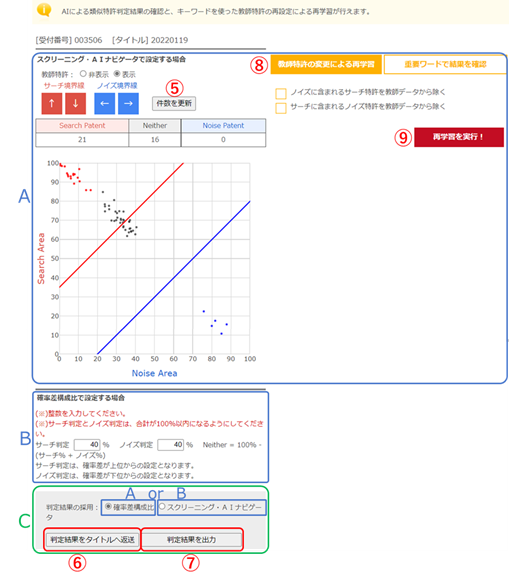
判定結果をデータとして項目へ保存する場合は「判定結果をタイトルへ返送」、Excel出力する場合は「判定結果を出力」を選択してください。
(→判定結果をタイトルへ返送、出力)
スクリーニング・AIナビゲータを設定する
分布図を見ながらサーチ境界線、ノイズ境界線を調整します。
(2つの境界線を重ねた場合、境界線上にある案件はサーチ判定になります)
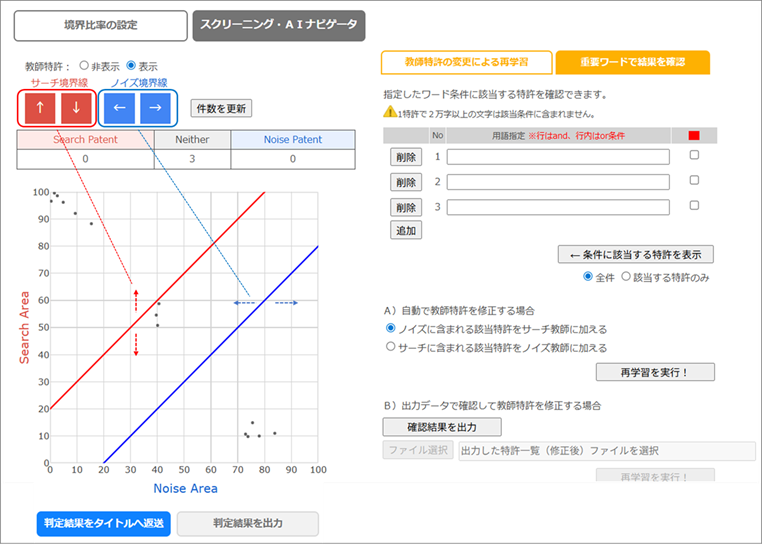
サーチ境界線、ノイズ境界線の変更や教師特許の表示/非表示を変更した場合は、右横の件数を更新をクリックして画面を更新してください。
判定結果をデータとして項目へ保存する場合は「判定結果をタイトルへ返送」、Excel出力する場合は「判定結果を出力」を選択してください。
(→判定結果をタイトルへ返送、出力)
再学習
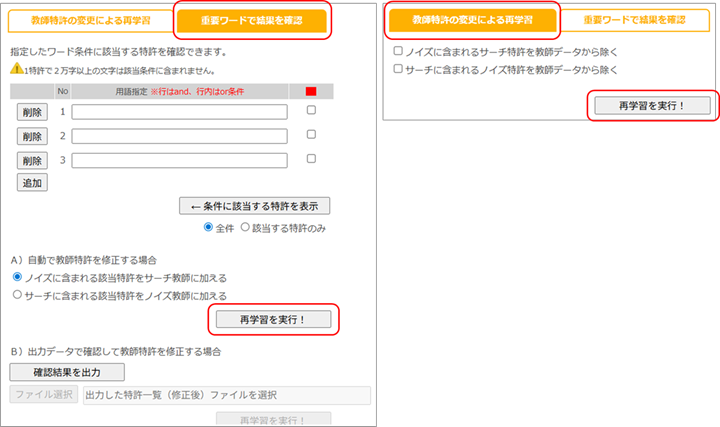
重要ワードを含むかを確認して教師特許に追加したり、サーチに含まれるノイズ教師特許を教師特許から除くなど、教師特許の変更を行って再学習ができます。
AI判定履歴一覧のタイトル名は「受付番号:○○○の再学習」となります。
判定結果をタイトルへ返送、出力
判定結果をタイトルへ返送

「判定結果をタイトルへ返送」クリックで、判定結果を各項目(※1)へ保存します。
保存した日時がAI判定履歴一覧の「判定結果送信日時」に設定されます。

※1 判定結果項目:AI判定結果(教師特許)、AI判定順位(教師特許)、AI確率、ノイズ確率、サーチ確率、確率差
(確率は、少数第一位表示で、サーチ確率は切り上げ、ノイズ確率は切り下げます。サーチ確率=ノイズ確率の場合は同じ値で保存します)
判定結果を出力

「判定結果を出力」クリックで、判定結果をExcel出力します。(※2)
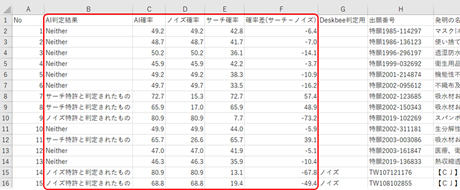
※2 出力項目:AI判定結果、AI確率、ノイズ確率、サーチ確率、確率差(サーチ-ノイズ)、Deskbee判定用、出願番号、判定に使用したテキスト項目
