AIワーカー
AIワーカーは、「マトリクス」「抄録一覧」「案件一覧」の3 画面でご利用いただけます。
※ChatGPTへのアクセスはTHE調査力サーバから行いますので、お客様情報は保護されます。
※インハウスご利用の場合は、お客様のTHE調査力サーバからOpenAIへのアクセスとなりますので、
セキュリティ上の懸念事項などご確認の上ご利用ください。
※ご契約内容によりChatGPTのモデルが異なります。
・ChatGPT要旨・KWご契約対応モデル:gpt-4o-mini
・AIワーカー全機能(ChatGPT要旨・KW/製品情報リサーチ/マイAIワーカー)ご契約対応モデル:gpt-5-mini
ChatGPT要旨・キーワード
ChatGPTを使用して、要旨、キーワードを生成します。元データは「発明の名称」「要約」「請求の範囲」の3項目です。いずれかにデータが保存されていれば生成可能です。
生成した文、単語群はそれぞれ「ChatGPT要旨」「ChatGPT-KW」に保存されます。表示、ハイライト表示、ソート、出力が可能な項目です。(検索、取込み、ハイライトソートは対象外)

操作方法
「ログイン」>タイトル名をクリックします。
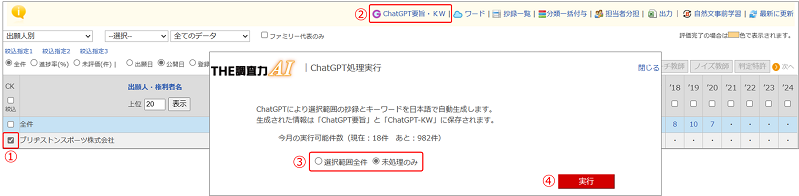
- 対象にチェックを入れます。チェックがない場合は全件を対象とします。
- AIワーカーの中からChatGPT要旨・KW をクリックします。
- 「選択範囲全件」または「未処理のみ」を選択します。
※「ChatGPT要旨」「ChatGPT-KW」2項目のうち、どちらか一方でもデータが入っていない場合を「未処理」と判断します。
※ご利用件数に制限がありますので、画面に表示されている今月の実行可能件数を参考にしてください。(→ご利用件数について) - 実行ボタンクリックで処理が開始します。
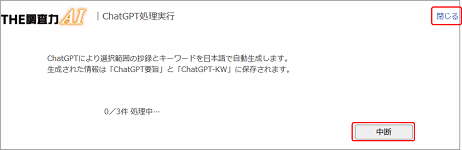
※残り件数より多い件数を指定した場合は、残り件数以下にして処理を行うようメッセージが出ますので、件数調整の上、再度実行してください。 - 実行中は画面を閉じても処理は継続されます(中断可)
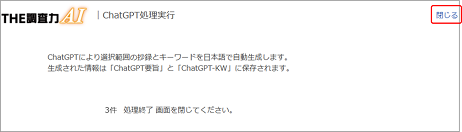
- 処理が終了したら画面を閉じてください。
製品情報リサーチ
ChatGPTを使用して、インターネット上の製品技術情報から関連性/類似性を調査します。
特定の会社の製品を対象に調査をする場合は会社名を指定します。
ChatGPTから回答された類似度(A~E)を「製品情報区分」、その理由を「区分選択理由」に保存します。表示、ソート、出力が可能な項目です。
会社名を指定しない場合は、会社名も含めた表形式の回答が「類似技術」に保存されます。表示、ソート、出力が可能な項目です。
| 製品類似度 | 判断基準 |
| A.高い | 相違点がほとんどない |
| B.中くらい | 発明のポイントに2つ程度の相違がある |
| C.低い | 発明のポイントに3つ以上の相違がある |
| D.分からない | インターネットで情報が得られなかった |
| E.関連性はない | 類似性がない |
操作方法
「ログイン」>タイトル名をクリックします。
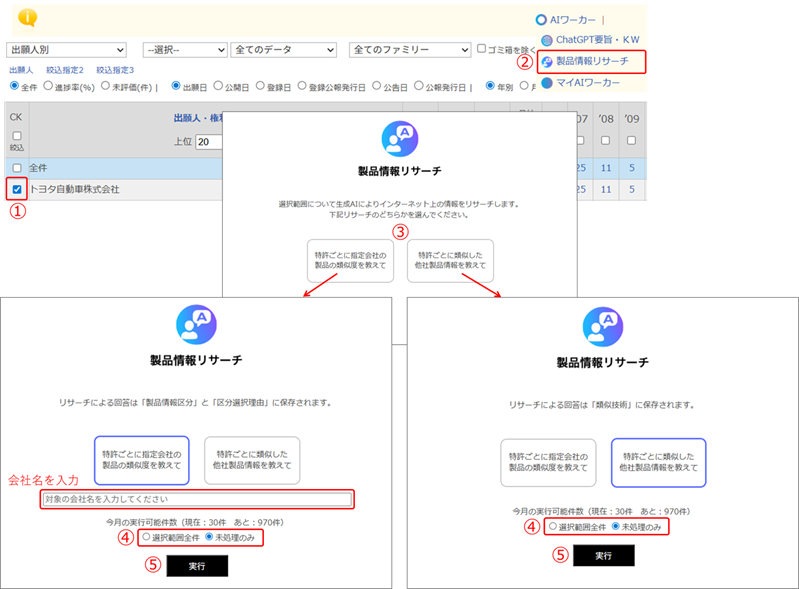
- 対象にチェックを入れます。チェックがない場合は全件を対象とします。
- AIワーカーの中から製品情報リサーチをクリックします。
- 会社名を指定する場合は左のボタン、指定しない場合は右のボタンをクリックします。
- 「選択範囲全件」または「未処理のみ」を選択します。
※会社名を指定する場合は、「製品情報区分」「区分選択理由」、 会社名を指定しない場合は、「類似技術」にデータが入っていない場合を「未処理」と判断します。
※ご利用件数に制限がありますので、画面に表示されている今月の実行可能件数を参考にしてください。(→ご利用件数について) - 実行ボタンクリックで処理が開始します。
残り件数より多い件数を指定した場合は、残り件数以下にして処理を行うようメッセージが出ますので、件数調整の上、再度実行してください。 - 実行中は画面を閉じても処理は継続されます(中断可)
- 処理が終了したら画面を閉じてください。
マイAIワーカー
ChatGPTに対して自由に業務指示を作成・実行することができます。THE調査力内の参照する項目、回答を保存する項目も自由に設定できます。
実行後は履歴となり、再利用が可能です。
3つのサンプル(抽出、比較、翻訳)もご用意していますので、全くの初心者という方はサンプルの内容をご参照ください。
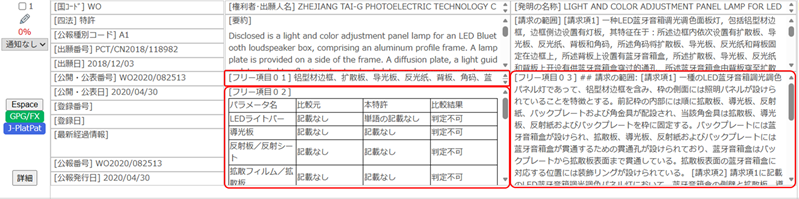
例:3つのサンプルの実行結果をそれぞれ「フリー項目01」「フリー項目02」「フリー項目03」に保存
操作方法
「ログイン」>タイトル名をクリックします。
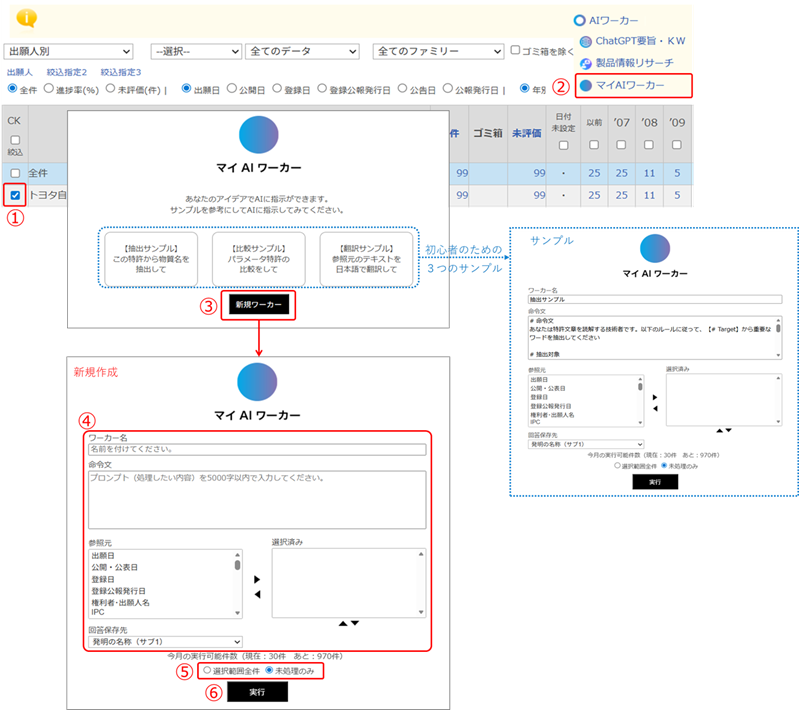
- 対象にチェックを入れます。チェックがない場合は全件を対象とします。
- AIワーカーの中からマイAIワーカーをクリックします。
- 新規ワーカーをクリックします。
(サンプルをご利用の場合は、3つの中から選択してください。) - ワーカー名、命令文、参照元項目と回答保存先項目を指定します。
- 「選択範囲全件」または「未処理のみ」を選択します。
※回答保存先に指定した項目にデータが入っていない場合を「未処理」と判断します。
※ご利用件数に制限がありますので、画面に表示されている今月の実行可能件数を参考にしてください。(→ご利用件数について) - 実行ボタンクリックで処理が開始します。
残り件数より多い件数を指定した場合は、残り件数以下にして処理を行うようメッセージが出ますので、件数調整の上、再度実行してください。 - 実行中は画面を閉じても処理は継続されます(中断可)
- 処理が終了したら画面を閉じてください。
実行履歴
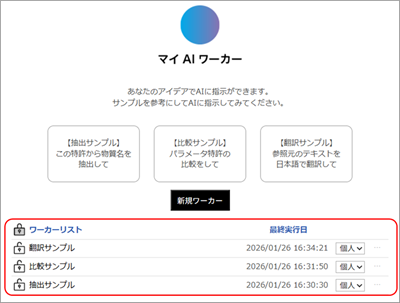
実行後は履歴に表示されます。

「個人」を「共有」に変更すると他のユーザーと共有できます。
また「…」にカーソルを合わせると表示されるメニューから「流用して新規作成」「削除」も可能です。
ご利用件数について
1回の処理件数、1ヶ月の合計処理件数には制限があります。
※合計処理件数はご契約機能全体でカウント
| 1回の件数 | 1ヶ月の合計件数 | |
| トライアル | 50 | 1,000 |
| 本番 | 無制限 | ご契約プランに準ずる |
